简介
面向开发者的 OneKey 硬件钱包集成文档,适用于 Web 和原生应用。本指南涵盖 SDK 安装、初始化、设备发现、UI 提示处理,以及首次签名调用。
选择传输协议
USB 场景一律推荐 @onekeyfe/hd-common-connect-sdk。@onekeyfe/hd-web-sdk 仅用于插件端(iframe 嵌入形式)。
连接方式
| 方式 | 描述 | 支持机型 |
|---|---|---|
| USB / WebUSB | 有线 USB;Web 使用 WebUSB,原生使用底层插件 | 所有 OneKey 设备 |
| Bluetooth BLE(原生) | 原生 App 的 BLE;不支持 Web Bluetooth | Pro、Touch、Classic 1s / Classic 1s Pure;Mini 不支持 BLE |
| Air-Gap(二维码) | 离线扫码签名 | 仅 OneKey Pro |
平台指南
| 平台(技术栈) | 传输协议 | SDK 包 | 指南 |
|---|---|---|---|
| Web(浏览器) | WebUSB | @onekeyfe/hd-common-connect-sdk | WebUSB 连接指南 |
| React Native | 蓝牙 | @onekeyfe/hd-ble-sdk | React Native 蓝牙 |
| Android(原生) | 蓝牙 | @onekeyfe/hd-common-connect-sdk | Android 蓝牙 |
| iOS(原生) | 蓝牙 | @onekeyfe/hd-common-connect-sdk | iOS 蓝牙 |
| Flutter | 蓝牙 | @onekeyfe/hd-common-connect-sdk | Flutter 蓝牙 |
低层协议与自定义通道参考:底层传输插件与协议
安装 SDK
按运行时选择一个入口安装:
# Web / 桌面 WebUSB(推荐)
npm i @onekeyfe/hd-common-connect-sdk

# React Native BLE
npm i @onekeyfe/hd-ble-sdk

# 原生宿主 + 底层插件(Android/iOS/Flutter 桥接)
npm i @onekeyfe/hd-common-connect-sdk

# 插件端 iframe(仅插件端)
npm i @onekeyfe/hd-web-sdk
传输细节:
- WebUSB:WebUSB 指南
- React Native BLE:BLE 指南
- 原生 Android / iOS / Flutter:通过底层传输插件桥接 JS,见各平台页面。
- 自定义通道与协议:底层传输插件与协议
初始化 SDK
按照运行时选择对应的初始化方式,避免混用。
Web / 桌面 WebUSB
使用 @onekeyfe/hd-common-connect-sdk:
import HardwareSDK from '@onekeyfe/hd-common-connect-sdk';

await HardwareSDK.init({
  env: 'webusb',
  debug: process.env.NODE_ENV !== 'production',
  fetchConfig: true,
});
React Native BLE
使用 @onekeyfe/hd-ble-sdk:
import HardwareSDK from '@onekeyfe/hd-ble-sdk';

await HardwareSDK.init({
  debug: __DEV__,
});
原生桥接 / 低层协议
使用 @onekeyfe/hd-common-connect-sdk:
import HardwareSDK from '@onekeyfe/hd-common-connect-sdk';

await HardwareSDK.init({
  env: 'lowlevel',
  debug: process.env.NODE_ENV !== 'production',
  fetchConfig: true,
});| 环境 | 使用场景 |
|---|---|
webusb | 浏览器 WebUSB(无 iframe) |
lowlevel | 原生应用通过底层适配器桥接 JS |
react-native | 基于自定义 RN 桥或 Electron BLE |
emulator | 使用内置模拟器 |
插件端 Iframe
使用 @onekeyfe/hd-web-sdk(仅插件端):
import { HardwareSDK } from '@onekeyfe/hd-web-sdk';

await HardwareSDK.init({
  debug: process.env.NODE_ENV !== 'production',
  connectSrc: 'https://jssdk.onekey.so/1.1.19/', // iframe host
});
绑定事件
设置设备连接和 UI 提示的事件监听器:
import { UI_EVENT, UI_REQUEST, DEVICE } from '@onekeyfe/hd-core';

HardwareSDK.on(UI_EVENT, async (message) => {
  switch (message.type) {
    case UI_REQUEST.REQUEST_PIN:
      // 处理 PIN 输入(见下文)
      break;
    case UI_REQUEST.REQUEST_PASSPHRASE:
      // 处理密码短语输入(见下文)
      break;
  }
});

HardwareSDK.on(DEVICE.CONNECT, (payload) => console.log('已连接:', payload));
HardwareSDK.on(DEVICE.DISCONNECT, (payload) => console.log('已断开:', payload));
发现设备
WebUSB 授权(浏览器)
import { ONEKEY_WEBUSB_FILTER } from '@onekeyfe/hd-shared';

// 触发浏览器设备选择器
await navigator.usb.requestDevice({ filters: ONEKEY_WEBUSB_FILTER });
搜索设备
const result = await HardwareSDK.searchDevices();
if (!result.success) throw new Error(result.payload.error);

const devices = result.payload;
// [{ connectId, deviceId?, name, deviceType, ... }]
获取设备特征
从 connectId 解析 device_id(BLE 连接必需):
const features = await HardwareSDK.getFeatures(connectId);
if (!features.success) throw new Error(features.payload.error);

const deviceId = features.payload.device_id;
重要:
connectId可长期缓存(设备重置不影响);device_id在设备重置/恢复后会变化,需要重新getFeatures刷新。
处理 PIN 输入
当执行受保护的调用且设备已锁定时,处理 REQUEST_PIN:
import { UI_RESPONSE } from '@onekeyfe/hd-core';

// 方式 1:在设备上输入(推荐)
await HardwareSDK.uiResponse({
  type: UI_RESPONSE.RECEIVE_PIN,
  payload: '@@ONEKEY_INPUT_PIN_IN_DEVICE'
});

// 方式 2:软件盲输 PIN(Pro/Touch 不支持)
await HardwareSDK.uiResponse({
  type: UI_RESPONSE.RECEIVE_PIN,
  payload: userInputPin  // 例如 '1234'
});
注意: OneKey Pro 和 Touch 设备仅支持设备端 PIN 输入。
处理密码短语
访问隐藏钱包时,处理 REQUEST_PASSPHRASE:
// 方式 1:在设备上输入(最安全)
await HardwareSDK.uiResponse({
  type: UI_RESPONSE.RECEIVE_PASSPHRASE,
  payload: { passphraseOnDevice: true, value: '' }
});

// 方式 2:软件输入,可选会话缓存
await HardwareSDK.uiResponse({
  type: UI_RESPONSE.RECEIVE_PASSPHRASE,
  payload: { value: userPassphrase, passphraseOnDevice: false, save: true }
});
强制使用标准钱包(跳过密码短语),在任意方法调用中添加 useEmptyPassphrase: true。
首次签名调用
示例:签名 EVM 消息(EIP-191 personal_sign):
const message = 'Hello OneKey';
const messageHex = Buffer.from(message).toString('hex');

const res = await HardwareSDK.evmSignMessage(connectId, deviceId, {
  path: "m/44'/60'/0'",
  messageHex,
  chainId: 1,
});

if (!res.success) throw new Error(res.payload.error);

console.log('地址:', res.payload.address);
console.log('签名:', res.payload.signature);
设备与传输兼容性
蓝牙、USB 和 Air-Gap 连接的支持状态
| 设备 | 蓝牙 | USB | Air-Gap |
|---|---|---|---|
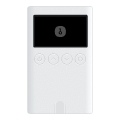
 OneKey Classic 1s 经典款 Classic 1s | Supported | Supported | N/A |
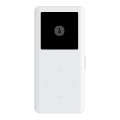
 OneKey Classic 1s Pure Classic 1s Pure 无电池版本 | Supported | Supported | N/A |
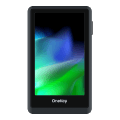
 OneKey Mini 紧凑型 USB 钱包 | N/A | Supported | N/A |
 OneKey Touch 全触屏体验 | Supported | Supported | N/A |
 OneKey Pro 旗舰版,支持指纹识别 | Supported | Supported | Supported |
Air-Gap 模式: OneKey Pro 支持通过二维码进行离线签名(Air-Gap)— 无需 USB 或蓝牙连接,提供最高级别的安全性。详见 Air-Gap 集成。
核心包
| 包名 | 用途 | NPM | 版本 |
|---|---|---|---|
@onekeyfe/hd-common-connect-sdk | 统一的 Web/原生 SDK 接口;推荐作为传输层入口 | npm |  |
@onekeyfe/hd-ble-sdk | 纯 React Native 蓝牙协议栈(推荐用于 RN 项目) | npm |  |
@onekeyfe/hd-transport-react-native | React Native 传输层副作用/桥接 | npm |  |
@onekeyfe/hd-transport-web-device | Web 环境设备访问传输层 | npm |  |
@onekeyfe/hd-transport-emulator | 模拟器传输层(无需物理设备即可开发和测试) | npm |  |
@onekeyfe/hd-transport-http | HTTP 桥接传输层 | npm |  |
@onekeyfe/hd-transport-lowlevel | 底层主机适配器协议(用于原生集成) | npm |  |
@onekeyfe/hd-core | 核心事件、常量、消息处理 | npm |  |
@onekeyfe/hd-shared | 共享工具和类型 | npm |  |
@onekeyfe/hd-web-sdk | Web SDK 封装(不推荐;建议使用 hd-common-connect-sdk) | npm |  |
- 更新日志:releases
API 参考
- 各链 API:硬件 SDK 核心 API 指南
- 事件和 UI 响应:事件配置
- 如何解锁设备:PIN 码
- 需要密码短语支持?什么是 Passphrase
概念和进阶主题
- 消息协议(用于调试底层传输):低层传输插件
支持
致用户:本文档主要面向开发者。如果您在使用我们的产品时遇到问题,请查阅帮助中心或提交工单。